



Рекламный кабинет Facebook: пошаговая инструкция по созданию и настройке


Facebook и Instagram являются ключевыми каналами продаж для большинства бизнесов. Реклама в социальных сетях позволяет за небольшой бюджет охватить потенциальных клиентов и превратить посетителей в покупателей.
Что такое Facebook Ads Manager
Ads Manager — это платформа Meta для размещения рекламы в Facebook, Instagram и других сетях, принадлежащих компании. С помощью Ads Manager вы можете настраивать кампании, выбирать аудиторию, загружать рекламные материалы и корректировать настройки рекламы для достижения максимальной эффективности.
- Мониторинг активных рекламных кампаний в социальных сетях.
- Редактирование или дублирование рекламных объявлений.
- Установление бюджетов и аудиторий.
- Загрузка собственных аудиторий, таких как клиенты или подписчики электронной почты.
- Создание графиков и таблиц для отчета об эффективности рекламы.
- Ретаргетинг посетителей веб-сайта с помощью динамических рекламных объявлений Facebook.
- Уточнение аудиторий рекламы на основе таких факторов, как возраст, местонахождение и должность.
Как настроить рекламный кабинет Facebook
Настройка Meta Ads Manager проста, но требует нескольких элементов.
- Во-первых, для использования Ads Manager вам нужна бизнес-страница в Facebook. Если у вас нет такой, создайте ее и добавьте основные данные, такие как название вашего бренда и логотип. Вернитесь на страницу позже, чтобы добавить дополнительные сведения.
- После создания бизнес-страницы вы автоматически получите доступ к своей учетной записи Ads Manager.
- Если вы используете Instagram для маркетинга, подключение вашей учетной записи Instagram к вашей странице в Facebook упростит размещение рекламы на обеих платформах. Для размещения рекламы в Instagram вам также понадобится профессиональная учетная запись.
- Далее добавьте способ оплаты для покрытия расходов, связанных с рекламой. Затем подтвердите, что все данные вашей учетной записи правильны во вкладках «Настройка рекламы» и «Настройка рекламной учетной записи».
Как запускать рекламные кампании в Facebook
1. Создайте новую кампанию
Первый этап создания рекламной кампании в Facebook — запуск новой кампании. Щелкните зеленую кнопку «Создать» в верхнем левом углу вкладки «Кампании».

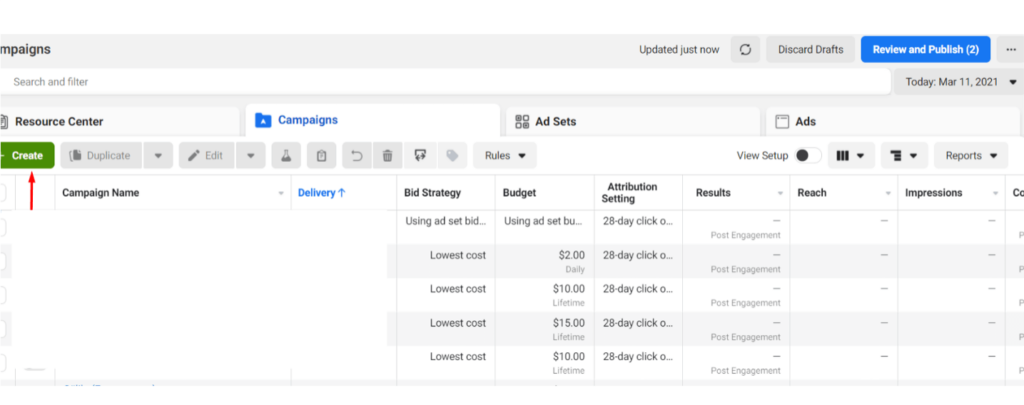
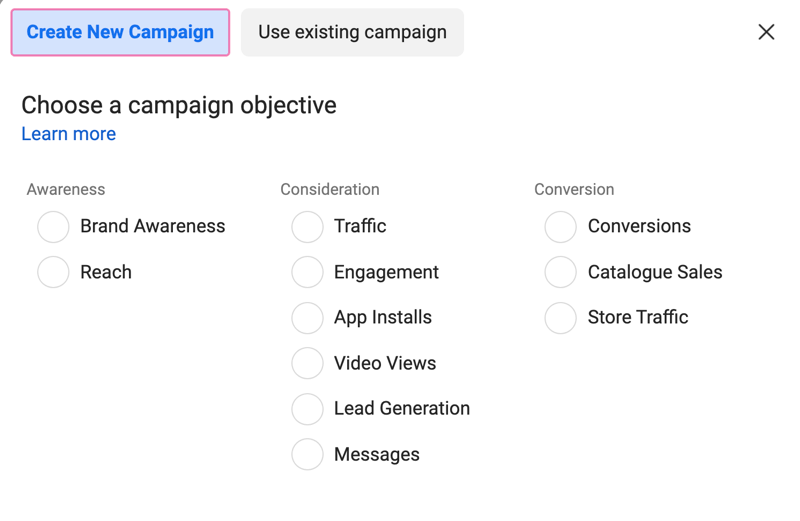
Здесь вы выберете цель для своих объявлений, а также способ оплаты. Цель вашей кампании — это ее общая маркетинговая цель.
Meta предлагает шесть целей:
- продажи;
- потенциальные клиенты;
- привлечение;
- продвижение приложений;
- трафик;
- осведомленность.
Ваш выбор цели влияет на то, как Meta будет показывать ваши рекламы. Например, если вы выберете цель «Осведомленность», Meta разместит ваши рекламы так, чтобы они охватили как можно большее количество людей. С другой стороны, если вы выберете цель «Привлечение», Meta будет показывать вашу рекламу людям, которые, скорее всего, будут взаимодействовать с ней.
Ознакомьтесь с различиями между целями кампаний и обдумайте, какая из них лучше всего подойдет для вашего бизнеса.
На этом же экране вы также выберите, оплачивать ли рекламные кампании с помощью метода резервирования или метода аукциона. Резервирование имеет более предполагаемые цели эффективности, тогда как метод аукциона обеспечивает большую гибкость, но результаты менее предсказуемы.
2. Выберите детали кампании
Далее дайте название своей кампании и укажите, будут ли ваши рекламы связаны с кредитами, трудоустройством, жильем, социальными вопросами, выборами или политикой — то, что Meta называет «специальными категориями рекламы».
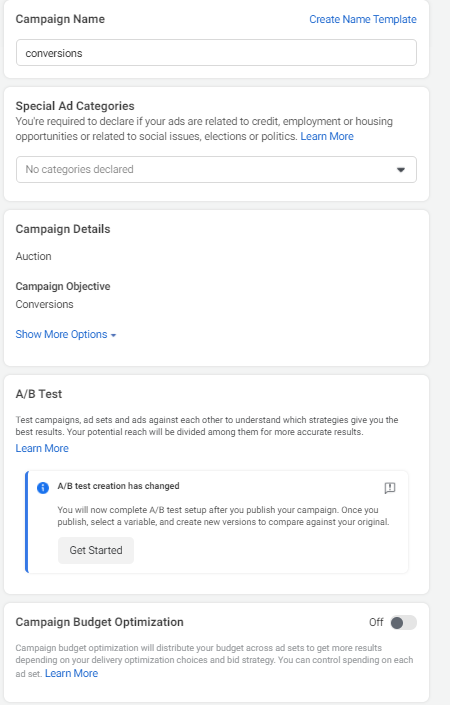
Здесь вы также решите, усовершенствовать ли свои объявления с помощью A/B-тестирования и разумного распределения бюджета. Включив «Бюджет кампании Advantage», вы предоставите Meta разрешение автоматически распределять средства между наборами объявлений с наилучшими возможностями и уменьшать затраты на объявления с низкой эффективностью.
3. Выберите цели набора рекламных объявлений
После того, как вы окончательно определитесь с подробностями новой кампании, Ads Manager попросит вас создать первый набор рекламных объявлений. На этом экране выберите из списка цели, соответствующие целям вашей кампании.
Например, если ваша цель — узнаваемость, Meta спросит, показывать ли ваши рекламные объявления как можно большему количеству людей (охват) или как можно чаще меньшей аудитории (впечатления). Для кампаний с трафиком Meta спросит, предназначен ли ваш набор рекламных объявлений для привлечения трафика на ваш веб-сайт, в ваше приложение или на ваши социальные аккаунты.
При настройке рекламной кампании можно выбрать конкретные места размещения. Вы можете выбрать между автоматическим размещением (Facebook оптимизирует размещение рекламы на всех платформах, включая Instagram, Messenger и Audience Network) или ручным размещением (вы выбираете конкретные размещения).
4. Установите бюджет рекламы
Если вы включили бюджет Advantage на предыдущем шаге, вы уже установили бюджет. Если нет, на экране настроек набора рекламных объявлений выберите ежедневный или общий бюджет.
Ежедневные бюджеты усредняются в течение недели. Meta может тратить больше или меньше в день в зависимости от имеющихся возможностей до 75% от ежедневного бюджета.
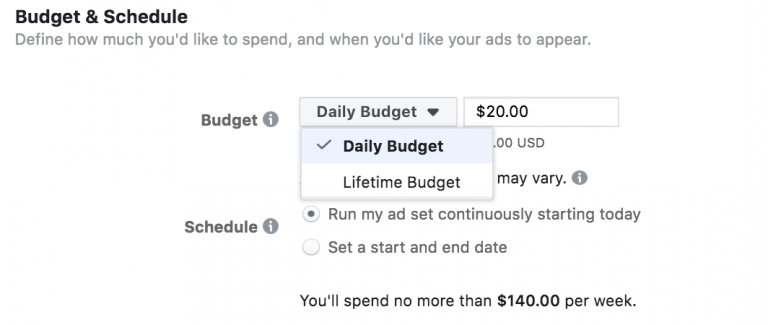
Планируя бюджет на рекламу в Facebook, помните, что вы не только тратите деньги на привлечение клиентов. Вы также привлекаете потенциальных клиентов, включая аудиторию людей, посетивших ваш сайт, просмотрели ваше видео или подписались на вашу рассылку.
На этом этапе вы также выберите дату начала кампании. Дата окончания кампании необязательна, но помогает предотвратить перерасходы.
5. Создайте аудиторию
Далее определите тип людей, которым вы желаете показать свою рекламу. Сделайте это, создав один из трех типов аудитории:
- Собственная аудитория — люди, проявившие интерес к вашему бизнесу или продукту.
- Lookalike-аудитория — базируется на существующей собственной аудитории, используемой Meta, чтобы найти новую группу людей, имеющих схожие черты.
- Аудитория Advantage+ — чтобы создать ее, Meta начинает с ваших предложений по аудитории, ища ближайшие совпадения, прежде чем расширять поиск.
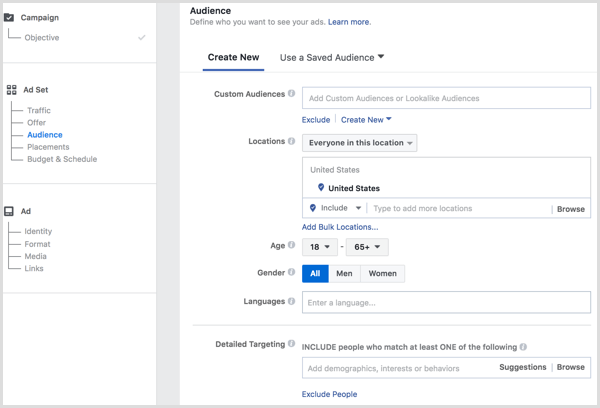
Независимо от того, какой тип аудитории вы выберете, настройте таргетирование с помощью различных демографических фильтров, таких как:
- пол;
- возраст;
- местонахождение;
- язык;
- интересы (например, хобби или предпочтения);
- демографические данные (включая уровень образования, доход или семейное положение);
- поведение (например, использование устройств или привычки покупки).
При настройке этих параметров в правой колонке отображается приблизительный размер аудитории. Рекомендуем начать с широкой аудитории, а затем уточнять таргетинг рекламы, когда вы начнете видеть закономерности в данных кампании.
Независимо от типа аудитории, которую вы создаете, уделите время сортировке демографических данных, интересов и поведения аудитории Meta. Независимо от того, хотите ли вы широкий охват или нишевую группу, эти настройки имеют решающее значение для эффективности вашей рекламы.
6. Создайте свои рекламы
После того, как вы создали кампанию и набор реклам, вы готовы к созданию важнейшей части своей рекламной стратегии в Facebook — самих реклам.
Внешний вид ваших реклам оказывает большое влияние на вероятность того, что пользователи Facebook достигнут вашей цели. Люди не будут взаимодействовать с рекламой, которая имеет низкое разрешение, плохо написана или не привлекает их внимание в переполненном новостном канале.
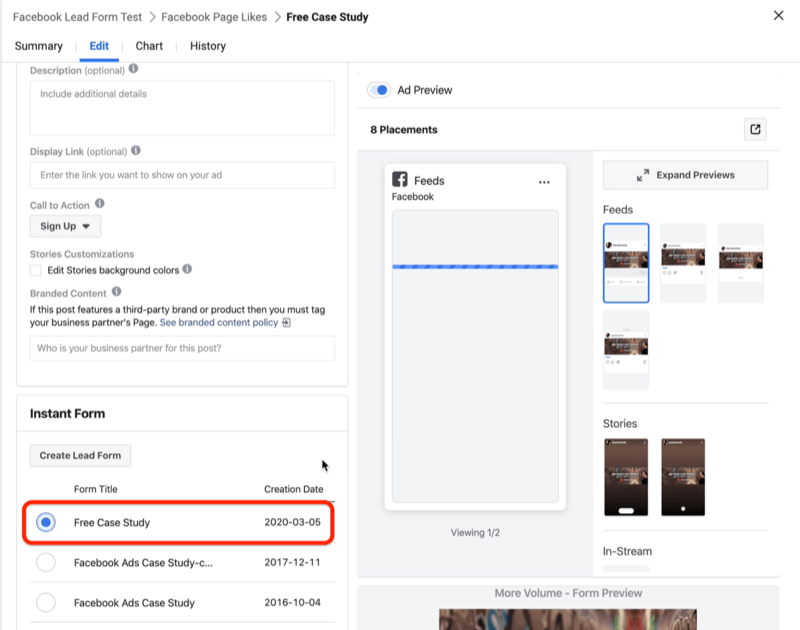
- Сначала выберите формат рекламы. Выберите рекламу с одним изображением или видео, карусель или полноэкранную коллекцию списков продуктов.
- Затем загрузите свои креативные материалы и напишите текст рекламы. В зависимости от цели кампании и настроек набора реклам, вы сможете написать заголовки и описания, а также добавить музыку. Meta AI может помочь вам создать разные варианты текста.
Опять же, в зависимости от типа рекламы, вы также можете добавить кнопку призыва к действию и ссылку на ваш веб-сайт или приложение.
7. Просмотрите кампании и опубликуйте их
Независимо от того, какой формат рекламы вы используете, просмотрите экран предварительного просмотра, чтобы проверить креативную часть рекламы. Технические характеристики рекламы на Facebook отличаются в зависимости от устройства, поэтому выберите подходящее соотношение для планшетов, настольных компьютеров и телефонов.
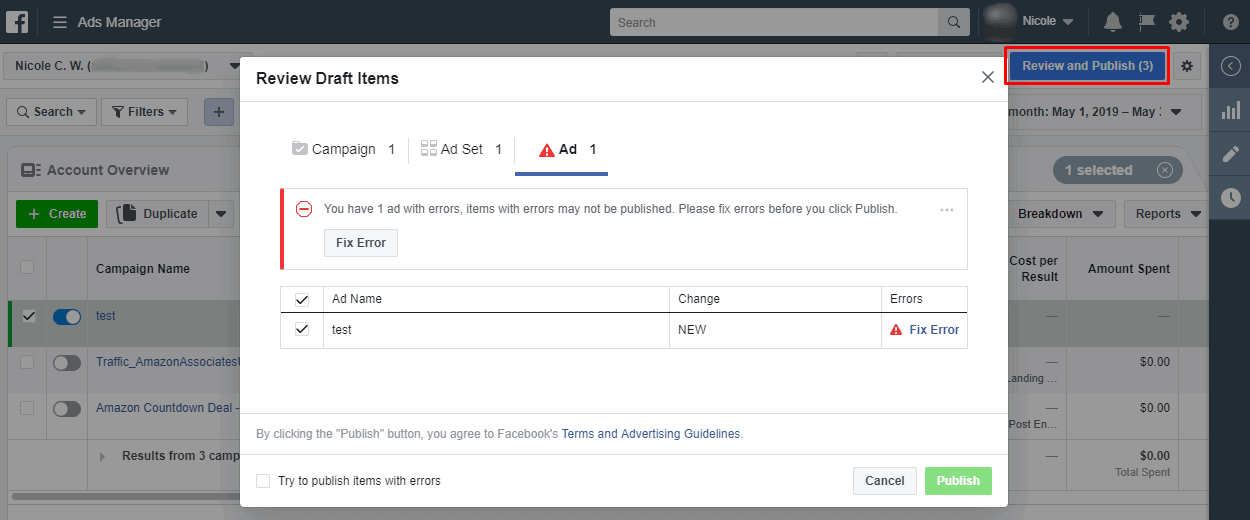
Перед публикацией новых рекламных объявлений на Facebook просмотрите информацию, добавленную к этому моменту. Изображения, видео и рекламные тексты должны передавать убедительные сообщения пользователям Facebook, которых вы охватите своей кампанией.
Если вы удовлетворены каждым элементом, нажмите кнопку «Опубликовать», чтобы отправить кампанию на утверждение. Просмотр и утверждение рекламы Facebook может занять до 24 часов, хотя обычно это происходит гораздо быстрее — в течение нескольких часов.
Facebook Ads Manager — это не просто платформа для запуска рекламы, а инструмент для построения системного маркетинга. Если вы научитесь грамотно работать с ним, даже небольшой бюджет сможет приносить большие результаты.